개요#
본 사이트에서 사용 가능한 MDX 샘플입니다. 순차적으로 추가해 나갈 예정입니다.
다음은 MDX 표기법입니다.
제목#
제목1은 사용하지 않습니다.
SEO 및 사용성 측면에서 제목은 h2부터 시작해야 합니다. 또한, 제목 5 이상은 가급적 사용하지 않는 것이 좋습니다.
스타일링#
**굵게**

_이탤릭체_

**_굵게 이탤릭체_**

~~취소선~~

`인라인 코드`
굵게
이탤릭체
굵게 이탤릭체
취소선
인라인 코드
목록#
순서 없는 목록#
- 항목 1
  - 항목 1-1
  - 항목 1-2
- 항목 2

항목 내의 텍스트-
항목 1
- 항목 1-1
- 항목 1-2
-
항목 2
항목 내의 텍스트
링크#
내부 링크#
[홈](/)외부 링크#
[Google](https://google.com)이미지#
링크 카드#
링크 카드는 링크 대상 정보를 표시하는 구성 요소입니다. URL만 작성하면 링크 카드가 자동으로 생성됩니다.

표#
| Header 1 | Header 2 | Header 3 |
| :------- | :------: | -------: |
| 1-1      |   1-2    |      1-3 |
| 2-1 | 2-2 | 2-3 || Header 1 | Header 2 | Header 3 |
|---|---|---|
| 1-1 | 1-2 | 1-3 |
| 2-1 | 2-2 | 2-3 |
코드 블록#
기본#
백쿼트 3개로 묶어 코드 블록을 작성할 수 있습니다.
지원 언어를 지정하면 Shiki에 의한 구문 강조가 적용된다.
언어를 지정하지 않으면 일반 텍스트로 표시됩니다.
```
console.log("Hello World!!");
```console.log('Hello World!!');제목#
```js title="sample.tsx"
console.log("Hello World!!");
```console.log('Hello World!!');줄 번호#
```js showLineNumbers
console.log("Hello World!!");
```console.log('Hello World!!');줄 강조#
```js {1}
console.log("Hello World!!");
```console.log('Hello World!!');단어 강조#
```js /Hello/ /Apple/ /World/3-3
console.log('Hello, World!!');
console.log('Hello, Apple!!');
console.log('GoodNight, World!!');
```console.log('Hello, World!!');
console.log('Hello, Apple!!');
console.log('GoodNight, World!!');차이점 표시#
```plaintext
// js 로 작성되어 있으나, 코멘트 아웃이 사라지는 문제가 있어 plaintext 로 작성
console.log('Hello'); // [!code --]
console.log('World!!'); // [!code ++]
console.log('Diff!!');
```console.log('Hello');
console.log('World!!');
console.log('Diff!!');여러 언어 지정#
여러 속성을 동시에 지정할 수 있습니다.
```tsx title="hello.tsx" showLineNumbers {1-2}
export const Hello = ({ name }: { name: string }) => {
  return <div>Hello, {name}!</div>;
};
```export const Hello = ({ name }: { name: string }) => {
return <div>Hello, {name}!</div>;
};수식#
수식을 작성할 수 있습니다.
추가 예정
인라인#
수식 블록#
인용#
> 인용문 1인용문 1
각주#
각주[^1]

[^1]: 각주의 내용각주1
수평선#
---코멘트아웃#
{/* 코멘트아웃 */}프론트 매터에 대하여#
Front Matter는 MDX 파일의 맨 앞에 작성되는 YAML 형식의 메타데이터입니다.
글의 제목, 게시 날짜 등의 정보를 지정합니다.
예시#
파일 앞머리에 ---로 둘러싸인 예시와 같은 형식으로 작성합니다.
---
published: true
icon: "✍️"
title: "MDX 샘플"
description: "본 사이트에서 사용 가능한 MDX 샘플입니다."
date: "2025-02-03T00:00:00+09:00"
lastupdated: "2025-02-15T23:50:00+09:00"
categories:
  - "news"
tags:
  - "mdx"
  - "샘플"
---
사용 가능한 프로퍼티#
아래는 이 사이트에서 이용할 수 있는 속성입니다.
| 속성입 | 필수 | 값 | 설명 |
|---|---|---|---|
published | true | true or false | 글 공개 여부를 지정합니다. 공개하지 않을 경우 글쓰기 모드 |
icon | Unicode Emoji 예시: 🎉 -> 🎉 | 기사 아이콘 지정 | |
title | true | string | 기사 제목명 지정 |
date | true | YYYY-MM-DDTHH:mm:ss+09:00 | 기사 공개 날짜 및 시간 지정 |
lastupdated | YYYY-MM-DDTHH:mm:ss+09:00 | 기사 업데이트 날짜 지정 | |
categories | true | 카테고리 리스트 | 글의 카테고리 지정 사용 가능한 카테고리 확인 |
tags | true | 태그 목록 | 기사 태그 지정 |
카테고리#
사용 가능한 카테고리
news: 뉴스events: 이벤트activities: 활동
콜아웃#
콜아웃은 특정 문장을 돋보이게 하기 위한 스타일입니다.
추가 예정
임베딩#
임베딩은 외부 콘텐츠를 기사 내에 표시하기 위한 기능입니다. oEmbed 를 지원하는 사이트의 URL을 간단히 작성하면 자동으로 임베딩이 생성됩니다.
현재는 YouTube 임베딩을 제외하고는 사용자 입력에 따라 로딩이 시작됩니다. 이는 외부 리소스 로딩으로 인한 초기 표시 지연을 방지하기 위함입니다.
https://www.youtube.com/watch?v=cyFVtaLy-bAYouTube#
YouTube의 동영상과 재생목록을 임베드할 수 있습니다.
https://www.youtube.com/watch?v=**
https://www.youtube.com/playlist?list=**
Canva#
Canva의 디자인 및 슬라이드를 임베드할 수 있습니다.
https://www.canva.com/design/**
CodePen#
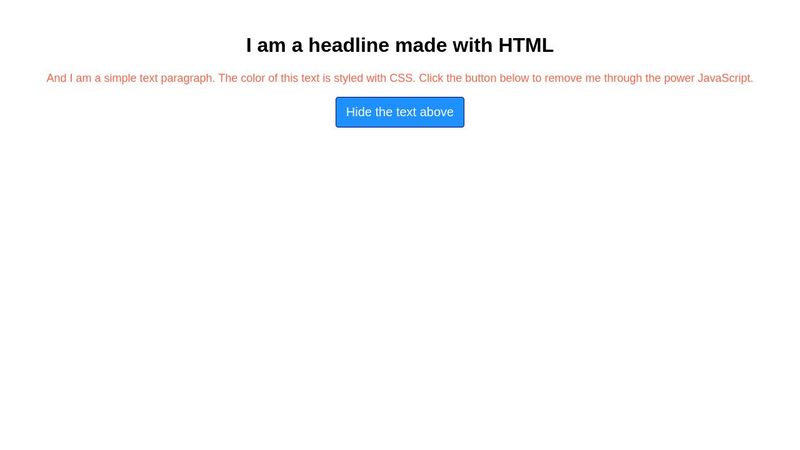
CodePen의 펜을 임베드할 수 있습니다.
https://codepen.io/pen/
Spotify#
Spotify의 재생목록을 임베드할 수 있습니다.
https://open.spotify.com/playlist/
MDX / JSX#
MDX는 Markdown 안에 React Component나 JSX를 삽입할 수 있는 표기법입니다.
본 사이트에서는 아래와 같은 커스텀 컴포넌트를 미리 제공하고 있다.
탭 레이아웃#
여러 콘텐츠를 탭 전환을 통해 제공하는 컴포넌트입니다.
※ UX를 저하시킬 수 있습니다.
{/* prettier-ignore */}
<TabLayout>
<div title="TSX">
```tsx title="Counter.tsx" showLineNumbers
'use client';
// ...
```
</div>
<div title="Result">
<Counter />
</div>
<div title="Image">

</div>
</TabLayout>'use client';
import { useState } from 'react';
export const Counter = () => {
const [count, setCount] = useState(0);
return (
<div>
<p className="text-2xl font-bold">Counter</p>
<div className="flex items-center gap-4">
<button className="rounded-md bg-card p-2" onClick={() => setCount(count - 1)}>
-
</button>
<span>{count}</span>
<button className="rounded-md bg-card p-2" onClick={() => setCount(count + 1)}>
+
</button>
</div>
</div>
);
};두 개의 열 레이아웃#
두 개의 열 레이아웃을 제공하는 컴포넌트입니다.
{/* prettier-ignore */}
<TwoGridLayout>
  <div>
    ```plaintext
    왼쪽
    ```
  </div>
  <div>
    ```plaintext
    오른쪽
    ```
  </div>
</TwoGridLayout>왼쪽오른쪽커스텀 컴포넌트 추가#
자신만의 컴포넌트를 추가할 수 있습니다.
현재, 사전에 동적으로 기사를 JSON 으로 변환하는 관계로 MDX 파일 내에서 import 로 컴포넌트를 불러올 수 없습니다.
구현 절차
-
contents/components내에 컴포넌트 파일 만들기 -
contents/components/index.tsx에 컴포넌트를 추가한다.tsximport { Counter } from "./Counter"; /** * Content components * An object that aggregates components used in Posts and Pages. */ export const ContentComponents = { // Below add your components Counter, }; -
posts,pages전체에서 사용할 수 있게 됩니다.
각주
-
각주의 내용 ↩